
Scan bonnen en exporteer naar Excel-spreadsheets
Verander papieren bonnen in gestructureerde spreadsheetgegevens in seconden. Exporteer naar CSV, open in Excel, en maak aangepaste onkostenrapporten met uw eigen formules, draaitabellen en indeling. Uw gegevens, uw manier.
Web signup, 14-day free trial, and direct export to your accounting workflow.
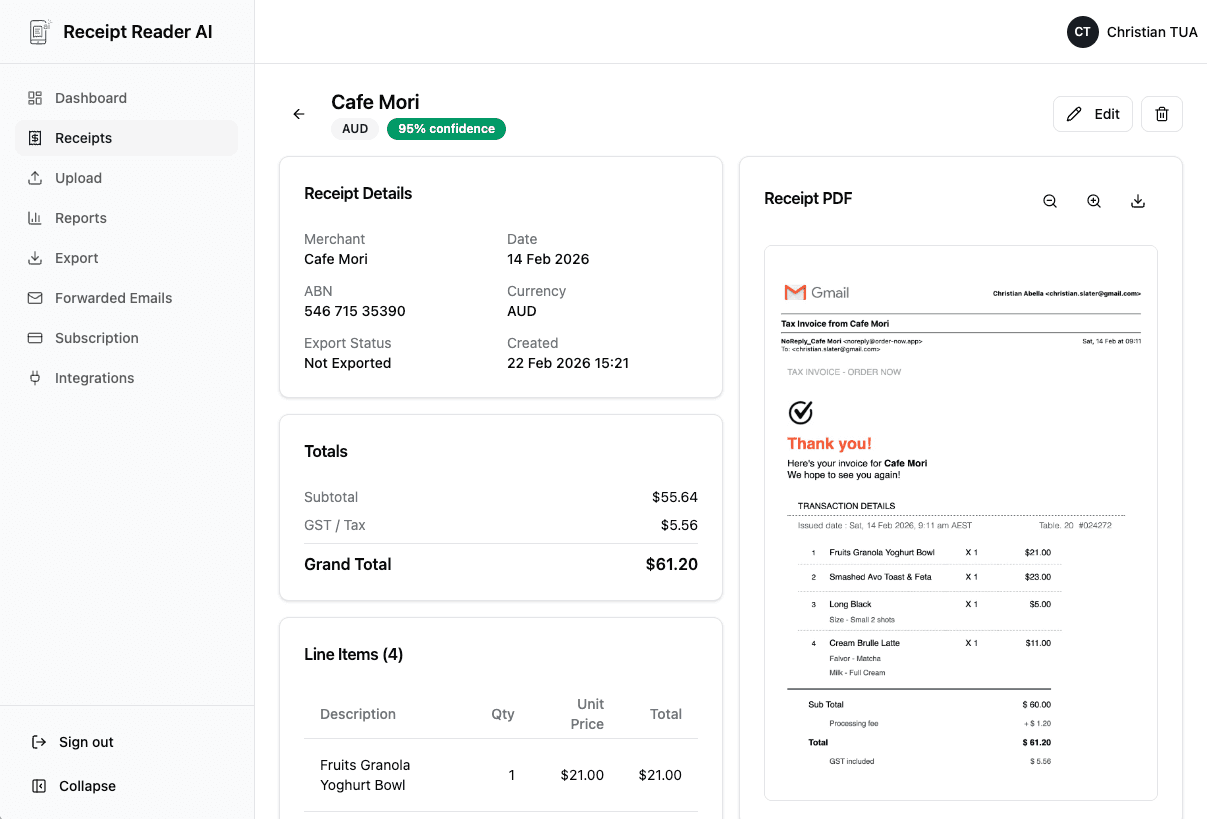
Van papieren bon naar Excel in 4 stappen
Nooit meer bongegevens handmatig in spreadsheets typen. Laat AI de extractie doen en krijg gestructureerde gegevens in seconden.
Scan de bon
Maak een foto met uw telefoon, stuur een e-mailbon door, of upload een PDF- of afbeeldingsbestand. Elk bonformaat werkt.
AI extraheert elk veld
Onze AI leest de bon en haalt de leverancier, datum, totaal, btw, betaalmethode, regelitems en categorie automatisch eruit.
Kies uw kolommen
Selecteer welke gegevensvelden u in uw export wilt opnemen en rangschik ze in de volgorde die uw spreadsheet verwacht.
Open in Excel
Download het CSV-bestand en open het in Excel, Google Sheets of elke andere spreadsheet-applicatie. De gegevens zijn schoon, getypeerd en klaar voor gebruik.
Better fit for finance workflows
Waarom spreadsheetgebruikers kiezen voor Receipt Reader AI
Als u de flexibiliteit van Excel verkiest boven vastgelegde boekhoudsoftware, is dit de bonnenscanner voor u.
Decision points
Integratiefuncties
Elke functie is ontworpen om u schone, gestructureerde gegevens te geven die perfect werken in spreadsheets.
CSV- en Excel-export
Exporteer uw gescande bonnen als CSV-bestanden die native openen in Excel, Google Sheets en elke andere spreadsheet-applicatie. Schone gegevens, consistente opmaak, geen herformattering nodig.
Aanpasbare kolomindeling
Kies welke velden in uw export verschijnen en rangschik ze in de volgorde die uw spreadsheet verwacht. Eerst datum, dan leverancier, dan bedrag, of welke indeling ook werkt voor uw workflow.
Draaitabel-klare gegevens
Geëxporteerde gegevens gebruiken consistente categorieën, schone tekst en correcte nummeropmaak. Plaats ze in een Excel-draaitabel om direct uitgaven per leverancier, categorie, maand of elke dimensie te analyseren.
Multi-tabblad export per categorie
Exporteer bonnen gegroepeerd per onkostencategorie zodat elke categorie een eigen sectie krijgt. Perfect voor het maken van maandelijkse onkostenrapporten met samenvattingen en totalen per categorie.
Datum- en valutaopmaak
Datums worden geëxporteerd in standaardformaten die Excel herkent zonder parseerfouten. Valutabedragen bevatten correcte decimale opmaak zodat SUM en andere formules direct werken.
Bonafbeeldingslinks
Elke rij in uw export bevat een link naar de originele bonafbeelding opgeslagen in uw account. Klik op de link vanuit Excel om het brondocument voor elke transactie te bekijken.
Objections and edge cases
FAQ Excel bonnenscanner
Veelgestelde vragen over het scannen van bonnen en het exporteren van gegevens naar Excel-spreadsheets.
In welk formaat exporteert Receipt Reader AI?
Receipt Reader AI exporteert uw gescande bonnen als CSV-bestanden, die native openen in Microsoft Excel, Google Sheets, LibreOffice Calc en elke andere spreadsheet-applicatie. CSV is het universele formaat dat overal werkt, en de gestructureerde kolommen maken het klaar voor sorteren, filteren en het direct opbouwen van formules.
Kan ik aanpassen welke kolommen worden geëxporteerd?
Ja. De export bevat alle gegevensvelden die onze AI extraheert: datum, leverancier, bedrag, btw, categorie, betaalmethode en meer. U kunt configureren welke kolommen in uw export verschijnen en in welke volgorde, zodat de CSV exact overeenkomt met de indeling van uw bestaande spreadsheet.
Werkt het ook met Google Sheets?
Absoluut. CSV-bestanden openen direct in Google Sheets, dus u kunt Receipt Reader AI gebruiken met zowel Excel als Google Sheets. We bieden ook een directe Google Sheets-integratie als u liever wilt dat uw bonnen automatisch synchroniseren naar een gekoppeld spreadsheet.
Kan ik meerdere bonnen tegelijk exporteren?
Ja. U kunt elk gewenst aantal bonnen selecteren en ze allemaal in één CSV-bestand exporteren. Filter eerst op datumbereik, categorie of leverancier, en exporteer vervolgens de gefilterde set. Dit is ideaal voor het maken van maandelijkse onkostenrapporten of het voorbereiden van gegevens voor belastingaangifte.
Worden de bonafbeeldingen bewaard?
Elke gescande bonafbeelding wordt veilig opgeslagen in uw Receipt Reader AI-account. De CSV-export bevat een link naar elke bonafbeelding zodat u het originele brondocument direct vanuit uw spreadsheet kunt raadplegen. Dit creëert een volledig controleerbaar spoor van spreadsheetvermelding terug naar de daadwerkelijke bon.
Kan ik draaitabellen maken van de geëxporteerde gegevens?
Ja. De geëxporteerde gegevens zijn gestructureerd met consistente kolommen en schone gegevenstypen, wat het perfect maakt voor draaitabellen. Draai per categorie om uitgaven per type te zien, per leverancier om te zien waar uw geld naartoe gaat, of per maand om uitgaven in de tijd bij te houden. Geen gegevensopschoning nodig.
Start with the web workflow
Stop met bonnen typen in spreadsheets
Scan bonnen met AI en krijg gestructureerde gegevens in Excel in seconden. Maak uw eigen onkostenrapporten, draaitabellen en formules. Probeer het 14 dagen gratis.
Start Free TrialNo credit card required. 14-day free trial.