
Numérisez des reçus et exportez vers des tableurs Excel
Transformez des reçus papier en données structurées pour tableur en quelques secondes. Exportez en CSV, ouvrez dans Excel et créez des rapports de dépenses personnalisés avec vos propres formules, tableaux croisés dynamiques et mise en page. Vos données, à votre façon.
Web signup, 14-day free trial, and direct export to your accounting workflow.
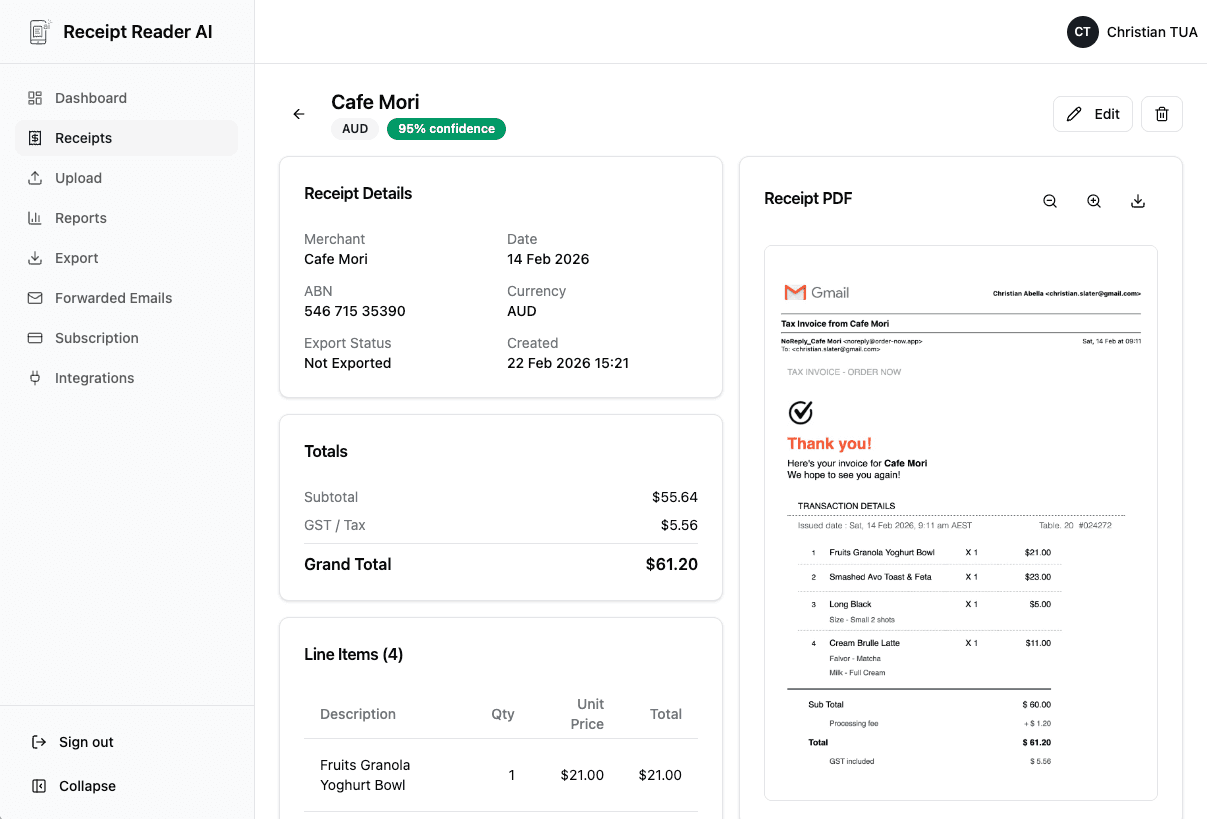
Du reçu papier à Excel en 4 étapes
Plus besoin de saisir les données de reçus dans vos tableurs à la main. Laissez l'IA faire l'extraction et obtenez des données structurées en quelques secondes.
Numérisez le reçu
Prenez une photo avec votre téléphone, transférez un reçu par e-mail ou importez un fichier PDF ou image. Tous les formats de reçus fonctionnent.
L'IA extrait chaque champ
Notre IA lit le reçu et extrait automatiquement le fournisseur, la date, le total, les taxes, le mode de paiement, les postes et la catégorie.
Choisissez vos colonnes
Sélectionnez les champs de données à inclure dans votre export et organisez-les dans l'ordre attendu par votre tableur.
Ouvrez dans Excel
Téléchargez le fichier CSV et ouvrez-le dans Excel, Google Sheets ou toute application tableur. Les données sont propres, typées et prêtes à être utilisées.
Better fit for finance workflows
Pourquoi les utilisateurs de tableurs choisissent Receipt Reader AI
Si vous préférez la flexibilité d'Excel aux logiciels comptables verrouillés, c'est le scanner de reçus qu'il vous faut.
Decision points
Fonctionnalités d'intégration
Chaque fonctionnalité est conçue pour vous fournir des données propres et structurées parfaitement adaptées aux tableurs.
Export CSV et Excel
Exportez vos reçus numérisés en fichiers CSV qui s'ouvrent nativement dans Excel, Google Sheets et toutes les autres applications tableur. Données propres, formatage cohérent, aucun reformatage nécessaire.
Mappage de colonnes personnalisable
Choisissez quels champs apparaissent dans votre export et organisez-les dans l'ordre attendu par votre tableur. Date en premier, puis fournisseur, puis montant, ou toute autre disposition qui vous convient.
Données prêtes pour les tableaux croisés dynamiques
Les données exportées utilisent des catégories cohérentes, du texte propre et un formatage numérique correct. Glissez-les dans un tableau croisé dynamique Excel pour analyser instantanément les dépenses par fournisseur, catégorie, mois ou toute autre dimension.
Export multi-feuilles par catégorie
Exportez les reçus regroupés par catégorie de dépenses pour que chaque catégorie ait sa propre section. Idéal pour créer des rapports de dépenses mensuels avec des résumés et totaux par catégorie.
Formatage dates et devises
Les dates sont exportées dans des formats standards reconnus par Excel sans erreurs d'analyse. Les montants incluent un formatage décimal correct pour que SOMME et les autres formules fonctionnent immédiatement.
Liens vers les images de reçus
Chaque ligne de votre export inclut un lien vers l'image originale du reçu stockée dans votre compte. Cliquez sur le lien depuis Excel pour voir le document source de n'importe quelle transaction.
Objections and edge cases
FAQ Scanner de reçus pour Excel
Questions fréquentes sur la numérisation de reçus et l'export des données vers des tableurs Excel.
Quel format Receipt Reader AI exporte-t-il ?
Receipt Reader AI exporte vos reçus numérisés en fichiers CSV, qui s'ouvrent nativement dans Microsoft Excel, Google Sheets, LibreOffice Calc et toute autre application tableur. Le CSV est le format universel qui fonctionne partout, et les colonnes structurées le rendent prêt pour le tri, le filtrage et la création de formules.
Puis-je personnaliser les colonnes exportées ?
Oui. L'export inclut tous les champs extraits par notre IA : date, fournisseur, montant, taxes, catégorie, mode de paiement et plus encore. Vous pouvez configurer quelles colonnes apparaissent et dans quel ordre, pour que le CSV corresponde exactement à la mise en page de votre tableur existant.
Cela fonctionne-t-il aussi avec Google Sheets ?
Absolument. Les fichiers CSV s'ouvrent directement dans Google Sheets, vous pouvez donc utiliser Receipt Reader AI avec Excel ou Google Sheets. Nous proposons également une intégration Google Sheets directe si vous préférez que vos reçus se synchronisent automatiquement vers une feuille connectée.
Puis-je exporter plusieurs reçus à la fois ?
Oui. Vous pouvez sélectionner n'importe quel nombre de reçus et les exporter tous dans un seul fichier CSV. Filtrez d'abord par période, catégorie ou fournisseur, puis exportez l'ensemble filtré. Idéal pour créer des rapports de dépenses mensuels ou préparer des données pour la déclaration fiscale.
Les images de reçus sont-elles conservées ?
Chaque image de reçu numérisé est stockée de manière sécurisée dans votre compte Receipt Reader AI. L'export CSV inclut un lien vers chaque image de reçu pour que vous puissiez référencer le document source directement depuis votre tableur. Cela crée une piste d'audit complète de l'entrée tableur au reçu réel.
Puis-je créer des tableaux croisés dynamiques à partir des données exportées ?
Oui. Les données exportées sont structurées avec des colonnes cohérentes et des types de données propres, ce qui les rend parfaites pour les tableaux croisés dynamiques. Pivotez par catégorie pour voir les dépenses par type, par fournisseur pour voir où va votre argent, ou par mois pour suivre les dépenses dans le temps. Aucun nettoyage de données nécessaire.
Start with the web workflow
Arrêtez de saisir les reçus dans vos tableurs
Numérisez des reçus avec l'IA et obtenez des données structurées dans Excel en quelques secondes. Créez vos propres rapports de dépenses, tableaux croisés dynamiques et formules. Essai gratuit de 14 jours.
Start Free TrialNo credit card required. 14-day free trial.