
Belege scannen und exportieren nach Excel Tabelles
Verwandeln Sie Papierbelege in strukturierte Tabellendaten — in Sekunden. Exportieren Sie als CSV, öffnen Sie in Excel und erstellen Sie individuelle Ausgabenberichte mit eigenen Formeln, Pivot-Tabellen und Layout. Ihre Daten, Ihre Art.
Web signup, 14-day free trial, and direct export to your accounting workflow.
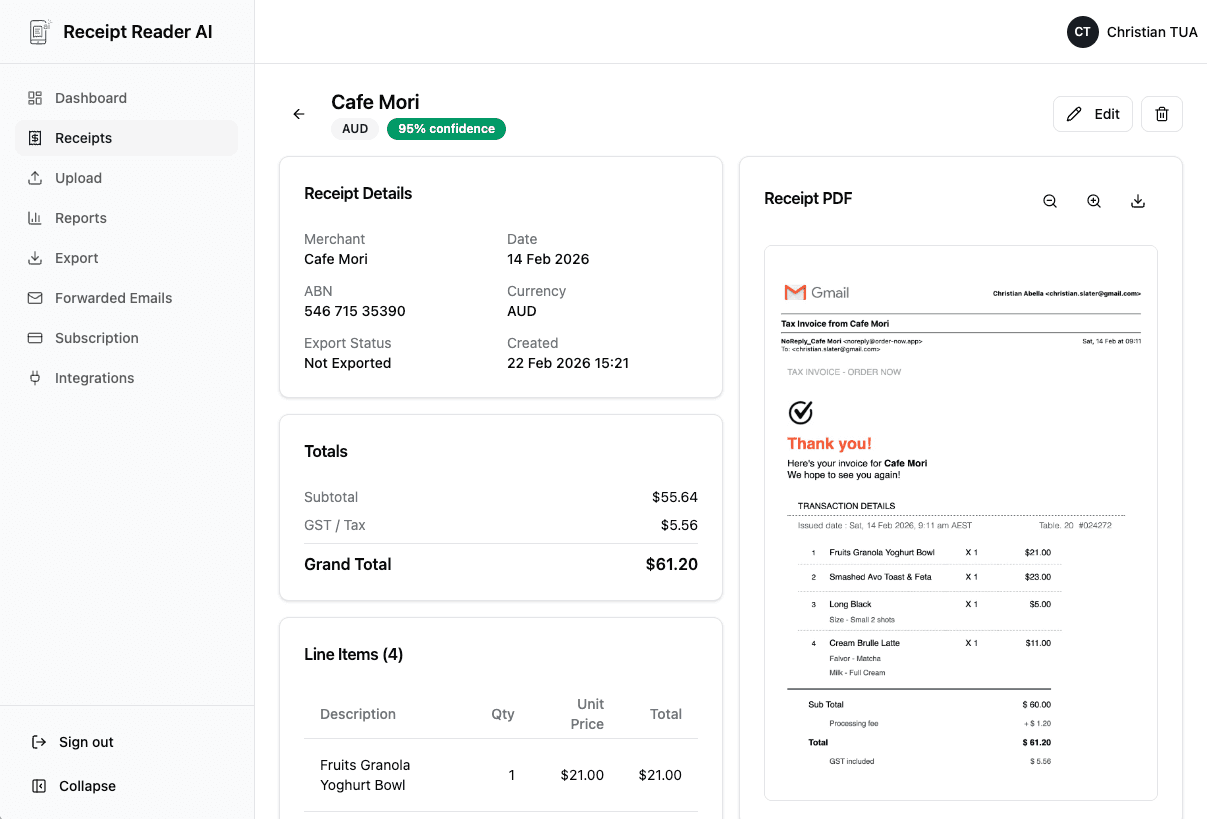
Vom Papierbeleg zu Excel in 4 Schritten
Kein manuelles Eintippen von Belegdaten in Tabellen mehr. Lassen Sie die KI die Extraktion übernehmen und erhalten Sie strukturierte Daten in Sekunden.
Beleg scannen
Machen Sie ein Foto mit dem Telefon, leiten Sie einen E-Mail-Beleg weiter oder laden Sie eine PDF- oder Bilddatei hoch. Jedes Belegformat funktioniert.
KI extrahiert jedes Feld
Unsere KI liest den Beleg und extrahiert automatisch Anbieter, Datum, Gesamtbetrag, Steuer, Zahlungsmethode, Einzelpositionen und Kategorie.
Spalten auswählen
Wählen Sie, welche Datenfelder in Ihrem Export enthalten sein sollen, und ordnen Sie sie in der Reihenfolge an, die Ihre Tabelle erwartet.
In Excel öffnen
Laden Sie die CSV-Datei herunter und öffnen Sie sie in Excel, Google Sheets oder einer anderen Tabellenkalkulationsanwendung. Die Daten sind sauber, typisiert und sofort einsatzbereit.
Better fit for finance workflows
Warum Tabellennutzer Receipt Reader AI wählen
Wenn Sie die Flexibilität von Excel gegenüber festgelegter Buchhaltungssoftware bevorzugen, ist dies der richtige Belegscanner für Sie.
Decision points
Integrationsfunktionen
Jede Funktion ist darauf ausgelegt, Ihnen saubere, strukturierte Daten zu liefern, die perfekt in Tabellen funktionieren.
CSV- und Excel-Export
Exportieren Sie Ihre gescannten Belege als CSV-Dateien, die direkt in Excel, Google Sheets und jeder anderen Tabellenkalkulationsanwendung geöffnet werden. Saubere Daten, einheitliche Formatierung, kein Nachformatieren nötig.
Anpassbare Spaltenzuordnung
Wählen Sie, welche Felder in Ihrem Export erscheinen, und ordnen Sie sie in der Reihenfolge an, die Ihre Tabelle erwartet. Datum zuerst, dann Anbieter, dann Betrag — oder jedes andere Layout, das zu Ihrem Workflow passt.
Pivot-Tabellen-fähige Daten
Exportierte Daten verwenden einheitliche Kategorien, sauberen Text und korrekte Zahlenformatierung. Fügen Sie sie in eine Excel-Pivot-Tabelle ein, um Ausgaben sofort nach Anbieter, Kategorie, Monat oder jeder anderen Dimension zu analysieren.
Multi-Sheet-Export nach Kategorie
Exportieren Sie Belege nach Ausgabenkategorie gruppiert, sodass jede Kategorie einen eigenen Abschnitt erhält. Perfekt für monatliche Ausgabenberichte mit Zusammenfassungen und Summen auf Kategorieebene.
Datums- und Währungsformatierung
Datumsangaben werden in Standardformaten exportiert, die Excel ohne Fehler erkennt. Währungsbeträge enthalten korrekte Dezimalformatierung, sodass SUMME und andere Formeln sofort funktionieren.
Belegbild-Links
Jede Zeile in Ihrem Export enthält einen Link zum ursprünglichen Belegbild, das in Ihrem Konto gespeichert ist. Klicken Sie in Excel auf den Link, um das Quelldokument für jede Transaktion anzuzeigen.
Objections and edge cases
FAQ: Excel-Belegscanner
Häufige Fragen zum Scannen von Belegen und Export der Daten in Excel-Tabellen.
In welchem Format exportiert Receipt Reader AI?
Receipt Reader AI exportiert Ihre gescannten Belege als CSV-Dateien, die direkt in Microsoft Excel, Google Sheets, LibreOffice Calc und jeder anderen Tabellenkalkulationsanwendung geöffnet werden. CSV ist das universelle Format, das überall funktioniert, und die strukturierten Spalten machen die Daten sofort bereit zum Sortieren, Filtern und Erstellen von Formeln.
Kann ich anpassen, welche Spalten exportiert werden?
Ja. Der Export enthält alle von unserer KI extrahierten Datenfelder: Datum, Anbieter, Betrag, Steuer, Kategorie, Zahlungsmethode und mehr. Sie können festlegen, welche Spalten in welcher Reihenfolge in Ihrem Export erscheinen, sodass die CSV-Datei genau dem Layout Ihrer bestehenden Tabelle entspricht.
Funktioniert es auch mit Google Sheets?
Selbstverständlich. CSV-Dateien lassen sich direkt in Google Sheets öffnen, sodass Sie Receipt Reader AI sowohl mit Excel als auch mit Google Sheets nutzen können. Wir bieten auch eine direkte Google-Sheets-Integration, wenn Sie Ihre Belege automatisch mit einer verknüpften Tabelle synchronisieren möchten.
Kann ich mehrere Belege gleichzeitig exportieren?
Ja. Sie können beliebig viele Belege auswählen und alle in einer einzigen CSV-Datei exportieren. Filtern Sie zuerst nach Zeitraum, Kategorie oder Anbieter und exportieren Sie dann die gefilterte Auswahl. Ideal für monatliche Ausgabenberichte oder die Vorbereitung der Steuererklärung.
Werden die Belegbilder aufbewahrt?
Jedes gescannte Belegbild wird sicher in Ihrem Receipt Reader AI-Konto gespeichert. Der CSV-Export enthält einen Link zu jedem Belegbild, sodass Sie das Originaldokument direkt aus Ihrer Tabelle referenzieren können. Dies schafft einen vollständig prüfungssicheren Pfad vom Tabelleneintrag zurück zum eigentlichen Beleg.
Kann ich aus den exportierten Daten Pivot-Tabellen erstellen?
Ja. Die exportierten Daten sind mit einheitlichen Spalten und sauberen Datentypen strukturiert — perfekt für Pivot-Tabellen. Erstellen Sie Pivots nach Kategorie, um Ausgaben nach Art zu sehen, nach Anbieter, um zu sehen, wohin Ihr Geld fließt, oder nach Monat, um Ausgaben im Zeitverlauf zu verfolgen. Keine Datenbereinigung erforderlich.
Start with the web workflow
Schluss mit dem Eintippen von Belegen in Tabellen
Scannen Sie Belege mit KI und erhalten Sie strukturierte Daten in Excel in Sekunden. Erstellen Sie eigene Ausgabenberichte, Pivot-Tabellen und Formeln. 14 Tage kostenlos testen.
Start Free TrialNo credit card required. 14-day free trial.