
Google Sheets 내보내기
영수증과 청구서를 자동으로 Google Sheets로 내보내세요
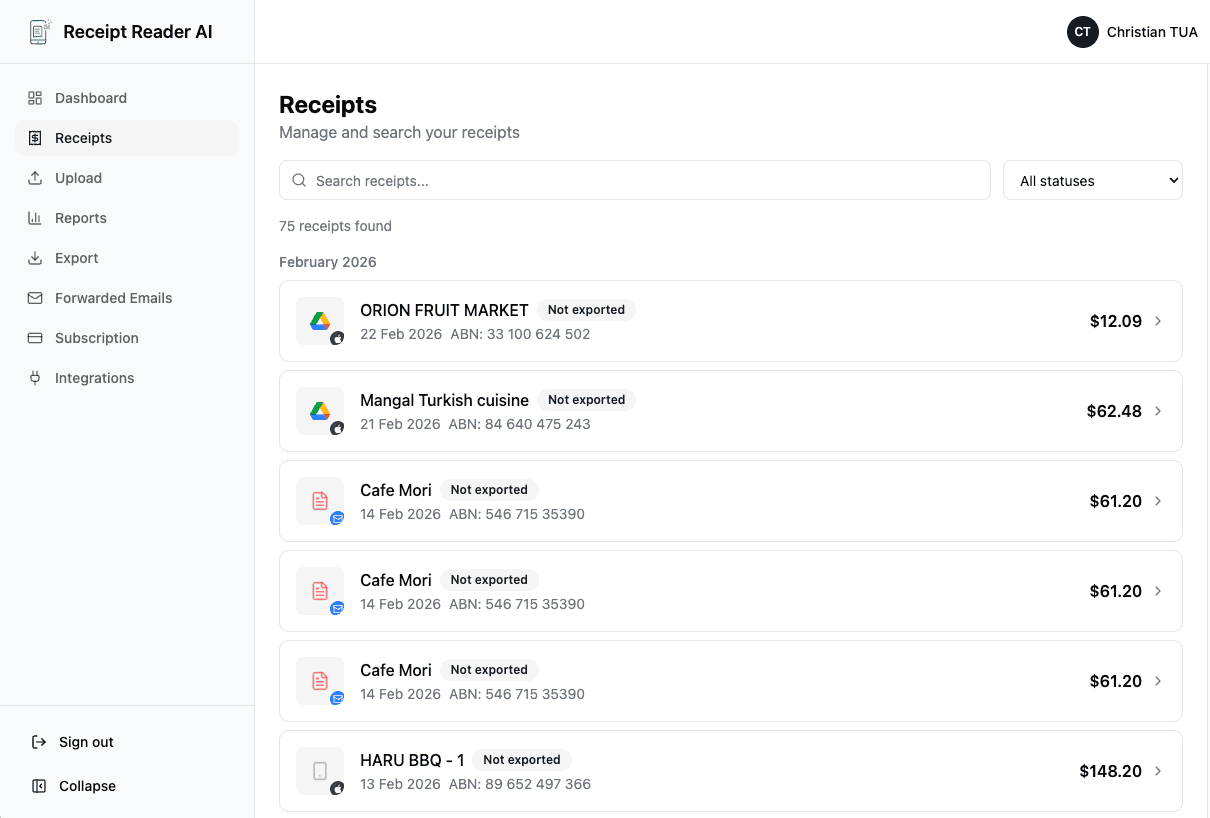
비즈니스가 스프레드시트로 돌아가고 있다면, 수기 입력에 시간을 쓰지 마세요. Receipt Reader AI가 영수증·청구서 필드를 추출해 깔끔한 Google Sheets 형식으로 내보냅니다.
가맹점, 날짜, 총액, 세금, 카테고리, 메모 등 깔끔한 컬럼
사진, 업로드, 이메일 포워딩 모두 지원
주간 리포트와 예산 관리에 최적
예시 시트 컬럼
모든 영수증을 일관된 컬럼으로 정리합니다.
| 날짜 | 가맹점 | 카테고리 | 소계 | 세금 / GST | 총액 | 결제 수단 | 메모 / 프로젝트 / 클라이언트 | 소스(업로드 / 이메일) | 첨부파일 링크 |
|---|---|---|---|---|---|---|---|---|---|
| 14 Aug 2026 | Bunnings Warehouse | Materials | 80.00 | 8.00 | 88.00 | Visa 4242 | Site fit-out | View receipt |
Add or remove columns to match your own sheet.
추천 활용 사례
팀이 Receipt Reader AI + Google Sheets를 활용하는 방법
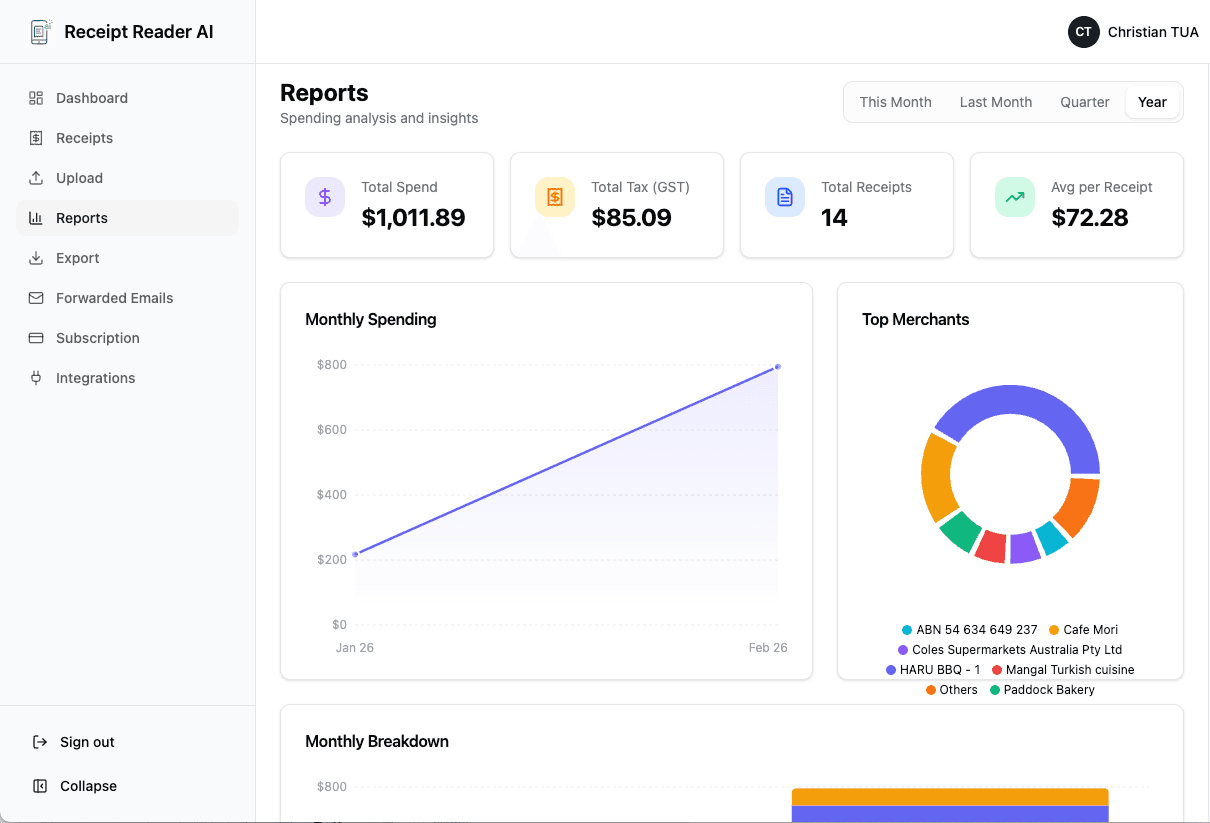
주간 비용 리포트
최소한의 노력으로 주간 비용 리포트를 생성하세요.
클라이언트 비용 추적
클라이언트·프로젝트별 비용을 추적해 정확한 청구에 활용합니다.
예산 및 전망
구조화된 영수증 데이터를 사용해 더 현실적인 예산과 전망을 수립하세요.
회계사와 공유
라이브 Google Sheet를 북키퍼 또는 회계사와 공유할 수 있습니다.
자주 묻는 질문
Google Sheets 내보내기에 대한 질문들
자동 내보내기가 가능한가요?
네. 자동 내보내기를 설정하면 영수증이 수집될 때마다 지정한 Google Sheet에 바로 추가됩니다.
컬럼을 커스터마이즈할 수 있나요?
네. 내보낼 필드를 선택하고 컬럼 순서도 워크플로에 맞게 자유롭게 구성할 수 있습니다.
여러 사용자가 영수증을 올려도 되나요?
네. 팀원이 각자 영수증을 스캔하거나 이메일로 포워딩해도 모두 같은 Google Sheet로 모이게 설정할 수 있습니다.
원본 영수증 링크를 함께 넣을 수 있나요?
네. 각 행에 원본 영수증 이미지 또는 PDF 링크를 포함할 수 있어, 감사나 재확인이 필요할 때 쉽게 열어볼 수 있습니다.
프로젝트별로 영수증을 분리할 수 있나요?
네. 프로젝트·클라이언트 카테고리를 사용해 Google Sheets에서 필터링하거나 피벗 테이블로 분석할 수 있습니다.
타이핑 없이 스프레드시트를 진짜 “소스 오브 트루스”로 만드세요
첫 영수증을 스캔하고 몇 초 안에 Google Sheets에서 확인해보세요.
지금 시작하기신용카드 없이 14일 무료 체험.